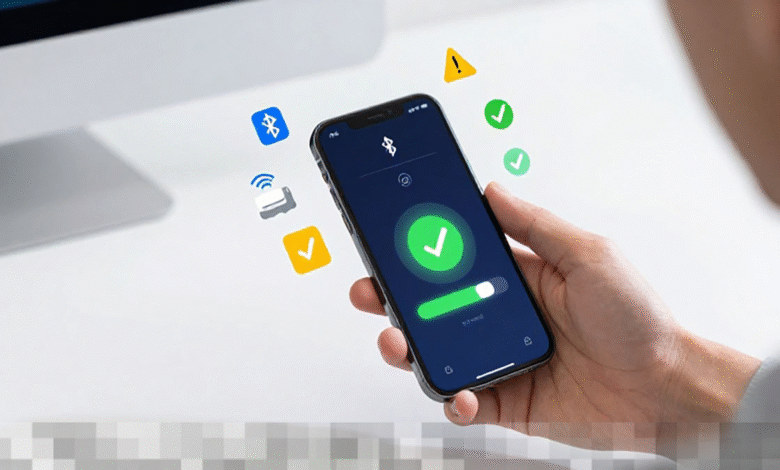
Bluetooth yang tidak dapat terhubung di iPhone dapat menjadi sumber frustrasi bagi banyak pengguna. Ketika Anda berusaha menyambungkan perangkat, seperti headphone, speaker, atau perangkat pintar lainnya, dan tidak berhasil, hal ini tentu mengganggu pengalaman menggunakan perangkat Anda. Namun, sebelum Anda merasa putus asa, penting untuk memahami penyebab dari masalah ini dan langkah-langkah yang dapat diambil untuk mengatasinya. Dalam panduan ini, kami akan membahas berbagai solusi efektif untuk mengatasi masalah bluetooth tidak bisa terhubung di iPhone, sehingga Anda bisa kembali menikmati konektivitas tanpa gangguan.
Pahami Penyebab Masalah Bluetooth di iPhone
Sebelum mencoba berbagai metode perbaikan, penting untuk memahami apa yang mungkin menyebabkan masalah Bluetooth pada iPhone Anda. Beberapa faktor yang dapat mempengaruhi koneksi termasuk masalah perangkat keras, kesalahan pada sistem operasi iOS, atau bahkan konflik dengan perangkat lain. Salah satu penyebab umum adalah versi iOS yang tidak diperbarui, yang dapat mengakibatkan ketidakcocokan dengan perangkat Bluetooth yang lebih baru. Selain itu, data cache atau pengaturan sementara juga bisa menjadi pemicu masalah koneksi. Jarak antara perangkat dan gangguan sinyal juga dapat berkontribusi pada kegagalan koneksi. Dengan memahami akar masalah, Anda dapat melakukan troubleshooting dengan lebih efisien.
Periksa Pengaturan Bluetooth dan Jarak Perangkat
Langkah pertama yang harus diambil adalah memastikan bahwa Bluetooth telah diaktifkan di iPhone Anda. Akses menu Pengaturan > Bluetooth, dan pastikan tombolnya dalam posisi aktif. Selanjutnya, periksa perangkat yang ingin Anda hubungkan; pastikan perangkat tersebut dalam mode pairing atau deteksi. Jarak antara iPhone dan perangkat Bluetooth harus cukup dekat, dan pastikan tidak ada halangan fisik, seperti dinding tebal, yang dapat mengganggu sinyal. Jika perangkat tersebut pernah terhubung sebelumnya, cobalah untuk menghapusnya dari daftar perangkat yang tersimpan dengan memilih Forget Device, lalu sambungkan kembali.
Restart iPhone dan Perangkat Bluetooth
Memulai ulang iPhone Anda bisa menjadi solusi yang sederhana namun sering kali efektif. Matikan iPhone, tunggu beberapa detik, kemudian nyalakan kembali. Tindakan ini dapat membantu menghapus cache sementara dan memperbaiki bug kecil yang mungkin memengaruhi sistem Bluetooth. Selain itu, penting juga untuk merestart perangkat Bluetooth yang ingin Anda sambungkan, karena beberapa perangkat dapat mengalami freeze atau kesalahan internal yang mencegah koneksi. Setelah kedua perangkat dinyalakan kembali, coba untuk menghubungkannya sekali lagi.
Update iOS dan Perangkat Bluetooth
Memastikan bahwa iPhone Anda menggunakan versi iOS terbaru adalah langkah penting untuk menghindari masalah koneksi. Untuk memeriksa pembaruan, buka Pengaturan > Umum > Pembaruan Perangkat Lunak. Jika ada pembaruan yang tersedia, lakukan instalasi untuk memperbaiki bug dan meningkatkan performa Bluetooth. Selain itu, perangkat Bluetooth tertentu juga memiliki firmware yang perlu diperbarui. Pastikan Anda memeriksa panduan dari produsen perangkat untuk mengetahui cara melakukan update firmware agar koneksi lebih stabil dan optimal.
Reset Pengaturan Jaringan iPhone
Jika masalah Bluetooth masih belum teratasi, langkah selanjutnya adalah mereset pengaturan jaringan di iPhone Anda. Akses Pengaturan > Umum > Transfer atau Reset iPhone > Reset > Reset Pengaturan Jaringan. Proses ini akan menghapus semua pengaturan jaringan, termasuk Wi-Fi, VPN, dan Bluetooth, sehingga sistem dapat memulai koneksi dari awal. Pastikan untuk mencatat password Wi-Fi Anda sebelum melakukan reset agar tidak kesulitan setelah proses selesai.
Gunakan Mode Pesawat Sementara
Mengaktifkan Mode Pesawat selama beberapa detik dapat menjadi cara yang efektif untuk menyegarkan koneksi. Setelah mengaktifkan Mode Pesawat, tunggu sekitar 10-15 detik, lalu matikan kembali. Tindakan ini sering kali mampu memperbaiki konflik sinyal yang mungkin terjadi. Cara ini sangat berguna, terutama jika Anda berada di area dengan banyak perangkat nirkabel yang dapat menyebabkan gangguan.
Hubungi Dukungan Apple Jika Masalah Berlanjut
Jika Anda telah mencoba semua langkah di atas namun iPhone Anda masih tidak dapat terhubung dengan perangkat Bluetooth, mungkin ada masalah pada hardware, khususnya modul Bluetooth. Dalam situasi seperti ini, disarankan untuk menghubungi dukungan resmi Apple atau mengunjungi Apple Store terdekat untuk mendapatkan pemeriksaan lebih lanjut. Teknisi yang berpengalaman dapat mendiagnosis kerusakan dan memberikan solusi terbaik, termasuk kemungkinan perbaikan atau penggantian komponen jika diperlukan. Menghindari upaya untuk membuka iPhone sendiri sangatlah penting, karena dapat merusak perangkat dan membatalkan garansi.
Tips Tambahan untuk Mencegah Masalah Bluetooth di iPhone
Selain langkah-langkah di atas, ada beberapa tips tambahan yang bisa Anda terapkan untuk mencegah masalah Bluetooth di iPhone:
- Selalu pastikan perangkat Bluetooth Anda terisi daya dan dalam kondisi baik.
- Hindari menghubungkan terlalu banyak perangkat Bluetooth sekaligus, karena ini dapat menyebabkan konflik.
- Jaga iPhone dan perangkat Bluetooth Anda agar tetap diperbarui dengan versi terbaru.
- Hapus perangkat yang tidak lagi digunakan dari daftar koneksi Bluetooth untuk menghindari kebingungan.
- Periksa apakah ada gangguan sumber sinyal, seperti microwave atau perangkat nirkabel lainnya.
Menerapkan tips-tips ini dapat membantu menjaga konektivitas Bluetooth Anda tetap stabil dan mengurangi kemungkinan masalah di masa depan.